Domain nachhilfe-lernkonzept.de kaufen?
Wir ziehen mit dem Projekt
nachhilfe-lernkonzept.de um.
Sind Sie am Kauf der Domain
nachhilfe-lernkonzept.de interessiert?
domain@kv-gmbh.de · 0541-91531010
Domain nachhilfe-lernkonzept.de kaufen?
Kann man Windows auch auf einem nicht-NTFS-Dateisystem installieren?
Nein, Windows kann nur auf einem NTFS-Dateisystem installiert werden. Andere Dateisysteme wie FAT32 oder exFAT können für die Systempartition nicht verwendet werden. **
Wie kann man den Bluescreen mit dem NTFS-Dateisystem reparieren?
Es gibt mehrere Möglichkeiten, den Bluescreen mit dem NTFS-Dateisystem zu reparieren. Eine Möglichkeit besteht darin, den Computer im abgesicherten Modus zu starten und dann eine Systemwiederherstellung durchzuführen. Eine andere Möglichkeit besteht darin, die Festplatte auf Fehler zu überprüfen und diese zu beheben. Dies kann mit Hilfe des Windows-eigenen Tools CHKDSK oder eines Drittanbieter-Tools erfolgen. Wenn diese Methoden nicht erfolgreich sind, kann es erforderlich sein, das Betriebssystem neu zu installieren. **

Ähnliche Suchbegriffe für NTFS-Dateisystem
Top-Angebote
Produkte zum Begriff NTFS-Dateisystem:
-
Lerncoaching-Praxis, Fachbücher von Torsten NicolaisenLerncoaching eröffnet neue Handlungsoptionen für den pädagogischen Alltag. Es professionalisiert die Interaktion und Kommunikation aufseiten der Lehrenden. Lernprozesse werden aus systemischer Sicht betrachtet und unterstützt. Die Praxis im Lerncoaching zeichnet sich durch ressourcen- und lösungsorientierte Interventionen aus. Mit ihnen werden Lernstrategien entwickelt, Lernblockaden gelöst und die Motivation der Lernenden gestärkt. Das Buch bietet einen praxisorientierten Überblick.29,00 €*Versand: 0,00 €Sichere Weiterleitung zum Anbieter
-
Systemisches Lerncoaching, Fachbücher von Uwe HameyerDas Buch 'Systemisches Lerncoaching' bietet einen fundierten Einblick in die systemischen Ansätze des Lerncoachings, die sowohl theoretisch als auch praxisnah vermittelt werden. Es beleuchtet zentrale Themen wie Motivation, Stress, Enttäuschung und Leistungsansprüche, die im Coaching-Prozess häufig eine Rolle spielen. Anhand von Fallstudien, praxisnahen Beispielen und anschaulichen Grafiken werden Lernhürden wie ein negatives Selbstbild, Zeitmanagementprobleme und Ängste thematisiert. Das Werk basiert auf dem systemischen Konstruktivismus und integriert bewährte sowie innovative Ansätze, um den Coachees bei der Selbstreflexion und Zielerreichung zu unterstützen. Es richtet sich an Fachkräfte in der Beratungs- und Coachingpraxis sowie an Studierende, die sich mit den Grundlagen des systemischen Lerncoachings vertraut machen möchten. Die verständliche Darstellung der Theorien und deren kritische Reflexion ermöglichen es den Leserinnen und Lesern, die Inhalte sowohl theoretisch zu erfassen als auch praktisch anzuwenden. Die Kombination aus fundiertem Wissen und praxisorientierten Beispielen macht dieses Buch zu einem wertvollen Begleiter für alle, die sich mit systemischen Lösungsansätzen im Lerncoaching auseinandersetzen möchten.34,95 €*Versand: 0,00 €Sichere Weiterleitung zum Anbieter
-
lea.-Lernmaterialien, Fachbücher von Eva Jõger Quante-BrandtDie lea.-Lernmaterialien sind speziell für junge Erwachsene mit geringen Lese- und Schreibfertigkeiten konzipiert. Diese Fachbuchreihe bietet eine umfassende Sammlung von Übungsvorschlägen, die darauf abzielen, die Lese- und Schreibkompetenzen im Kontext der Berufsausbildung zu fördern. Die Materialien sind als Toolbox gestaltet, die Lehrenden ermöglicht, die Inhalte individuell an die unterschiedlichen Kompetenzniveaus der Lernenden anzupassen. Durch die prozessorientierte Herangehensweise wird zu Beginn eine Diagnostik durchgeführt, die gezielte Anknüpfungspunkte zur Verbesserung der schriftsprachlichen Fähigkeiten aufzeigt. Die Lerneinheiten sind so strukturiert, dass sie die Komplexität orthographischer Regeln schrittweise reduzieren und durch praktische Schreibübungen verfestigt werden. Diese Materialien sind ein wertvolles Hilfsmittel für Lehrende, die ihre Unterrichtsmethoden an die Bedürfnisse ihrer Lernenden anpassen möchten.59,90 €*Versand: 0,00 €Sichere Weiterleitung zum Anbieter




-
Wie erstelle ich einen bootfähigen Linux-USB-Stick mit NTFS-Dateisystem?
Um einen bootfähigen Linux-USB-Stick mit NTFS-Dateisystem zu erstellen, benötigst du zuerst eine Linux-Distribution, die NTFS-Unterstützung bietet. Du kannst dann ein Tool wie "UNetbootin" verwenden, um das ISO-Image der Linux-Distribution auf den USB-Stick zu schreiben und dabei das NTFS-Dateisystem auswählen. Stelle sicher, dass der USB-Stick vor dem Schreiben des Images im NTFS-Format formatiert ist. **
-
Wie funktioniert das NTFS-Dateisystem auf Android-Geräten mit USB-Sticks?
NTFS ist ein Dateisystem, das von Windows verwendet wird und normalerweise nicht nativ von Android-Geräten unterstützt wird. Um einen USB-Stick mit NTFS-Dateisystem auf einem Android-Gerät zu verwenden, ist eine zusätzliche App erforderlich, die das NTFS-Dateisystem lesen und schreiben kann. Diese App ermöglicht es dem Android-Gerät, auf den Inhalt des USB-Sticks zuzugreifen und Dateien zu kopieren, zu bearbeiten oder zu löschen. **
-
Welches Dateisystem sollte ich für USB-Sticks oder externe Festplatten verwenden: FAT32, exFAT oder NTFS?
Die Wahl des Dateisystems hängt von verschiedenen Faktoren ab. FAT32 ist das älteste und am weitesten verbreitete Dateisystem, das von den meisten Geräten unterstützt wird, aber es hat eine Dateigrößenbeschränkung von 4 GB. exFAT ist ein moderneres Dateisystem, das keine Dateigrößenbeschränkung hat und von den meisten Geräten unterstützt wird. NTFS ist ein leistungsfähiges Dateisystem, das jedoch nicht von allen Geräten unterstützt wird. Wenn Sie also mit verschiedenen Geräten arbeiten möchten, ist exFAT wahrscheinlich die beste Wahl. **
-
Auf welches Dateisystem sollte ich eine SSD formatieren, exFAT oder NTFS, wenn ich Windows darauf installieren möchte?
Für die Installation von Windows auf einer SSD wird das Dateisystem NTFS empfohlen. NTFS bietet eine bessere Leistung und Stabilität für das Betriebssystem und unterstützt auch Funktionen wie Dateiverschlüsselung und erweiterte Berechtigungen. exFAT hingegen ist eher für den Einsatz auf Wechseldatenträgern wie USB-Sticks oder externen Festplatten geeignet. **


Welches Dateisystem?
Das hängt von verschiedenen Faktoren ab, wie zum Beispiel dem Betriebssystem, der Art der Daten und den Anforderungen an Geschwindigkeit und Sicherheit. Für Windows-Systeme wird oft das NTFS-Dateisystem verwendet, während für Linux-Systeme häufig das ext4-Dateisystem verwendet wird. Es gibt jedoch auch andere Dateisysteme wie z.B. FAT32, exFAT oder HFS+ für spezifische Anwendungsfälle. **
Kann euer Smarty NTFS?
Ja, Smarty unterstützt das NTFS-Dateisystem. Es kann Dateien und Ordner auf NTFS-formatierten Laufwerken lesen und schreiben. **
Top-Angebote
Produkte zum Begriff NTFS-Dateisystem:
-
EaseUS NTFS for Mac (Lifetime Upgrades)Windows-Laufwerke am Mac voll nutzen – mit EaseUS NTFS for Mac Ihr Mac zeigt Dateien auf der externen Festplatte an, lässt aber weder Kopieren noch Löschen zu? Das liegt am Windows-Dateisystem NTFS, das macOS nur lesen kann. EaseUS NTFS for Mac schaltet den vollen Schreibzugriff frei – ohne Formatieren und ohne Terminal-Befehle. Entwickelt wird der Treiber von EaseUS , einem bekannten Spezialisten für Datenträger- und Datenrettungssoftware. Lesen & Schreiben auf NTFS Apple Silicon & Intel Ein-/Aushängen per Klick macOS bis Sonoma Inhalt dieser Seite Warum der Mac nicht schreiben kann So hilft EaseUS NTFS for Mac Externe Festplatten Funktionen Treiber oder formatieren? Kaufen bei Blitzhandel24 Systemanforderungen FAQ Was ist NTFS – und warum kann der Mac nicht darauf schreiben? NTFS ist das Standard-Dateisystem von Windows. Externe Festplatten, SSDs und USB-Sticks, die unter Windows 11 oder älteren Versionen eingerichtet wurden, sind deshalb meist NTFS-formatiert – viele Laufwerke werden sogar ab Werk so ausgeliefert. macOS kann NTFS-Volumes zwar lesen, aber nicht beschreiben. Die Folge: Dateien lassen sich weder ändern noch kopieren, umbenennen oder löschen. Typische Fehlermeldungen: „Ordner von externer Festplatte am Mac nicht löschen können“ oder „Keine Berechtigung zum Schreiben auf die externe Festplatte“ – fast immer steckt ein NTFS-formatiertes Laufwerk dahinter. So hilft EaseUS NTFS for Mac EaseUS NTFS for Mac ist ein Treiber, der macOS den vollständigen Umgang mit NTFS-Laufwerken ermöglicht. Sie können Dateien lesen, schreiben, kopieren, umbenennen, löschen, importieren und exportieren – auf internen wie externen Datenträgern. Dokumente, Videos oder Fotos wandern so ohne Umweg zwischen Mac und Windows-Laufwerk hin und her. Word- und Excel-Dateien von der Windows-Festplatte öffnen und speichern Sie direkt mit Microsoft Office für Mac , ohne sie vorher auf den Mac kopieren zu müssen. Ein- und Aushängen direkt aus der Statusleiste Kein Herumhantieren mehr mit Terminal-Befehlen: EaseUS NTFS for Mac zeigt Ihre NTFS-Laufwerke in der Mac-Statusleiste an. Von dort hängen Sie Volumes mit einem Klick ein oder aus und greifen schnell auf Dateien zu. NTFS-Treiber für externe Festplatten und USB-Sticks Viele externe Festplatten von Western Digital, Seagate, SanDisk oder LaCie sind ab Werk mit NTFS formatiert. Mit EaseUS NTFS for Mac werden sie am Mac lesbar, beschreibbar und bearbeitbar – schreibgeschützte USB-Laufwerke gehören damit der Vergangenheit an. Funktionen von EaseUS NTFS for Mac Voller Lese- und Schreibzugriff NTFS am Mac sofort aktivieren und Dateien wie gewohnt öffnen, bearbeiten, kopieren und löschen. Interne und externe Laufwerke Ob interne Partition, externe Festplatte oder USB-Stick – alle NTFS-Datenträger lassen sich voll nutzen. Mehrere Dateisysteme Neben NTFS werden auch exFAT, FAT32, HFS+ und APFS unterstützt. Hilfe bei nicht eingebundenen Laufwerken Erscheint eine NTFS-Platte wie die WD My Passport oder eine LaCie nicht im Finder, hängen Sie sie mit EaseUS NTFS for Mac einfach manuell ein. NTFS-Treiber, macOS-Bordmittel oder neu formatieren? Wer ein Windows-Laufwerk am Mac beschreiben will, hat im Grunde drei Wege. Der Vergleich zeigt, warum ein Treiber meist die beste Wahl ist: Kriterium macOS ohne Zusatzsoftware Laufwerk auf exFAT formatieren EaseUS NTFS for Mac NTFS-Dateien lesen ✔ – (kein NTFS mehr) ✔ Schreiben, kopieren, löschen ✘ ✔ ✔ Vorhandene Daten bleiben erhalten ✔ ✘ Formatieren löscht alles ✔ Laufwerk bleibt NTFS für Windows ✔ ✘ ✔ Ein-/Aushängen in der Statusleiste ✘ ✘ ✔ Aufwand Keiner, aber nur Lesezugriff Daten sichern, formatieren, zurückspielen Installieren und loslegen Wer trotzdem formatieren möchte, sollte vorher eine vollständige Kopie aller Daten anlegen – passende Programme für die Datensicherung verhindern, dass dabei etwas verloren geht. EaseUS NTFS for Mac bei Blitzhandel24 kaufen Lizenzschlüssel per E-Mail Ihr Schlüssel kommt digital zu Ihnen. Sie können gegen Aufpreis einen Versand über USB-Datenträger bevorzugen. Rechnung mit Steuerausweis Für jede Bestellung erhalten Sie eine Rechnung, auf der die Mehrwertsteuer separat aufgeführt ist – ideal für Selbstständige und Firmen. Schnell startklar Software installieren, Lizenzschlüssel eingeben und Ihre NTFS-Laufwerke sofort beschreiben. Systemanforderungen Bereich Details Betriebssystem macOS 14 Sonoma, 13 Ventura, 12 Monterey, 11 Big Sur, 10.15 Catalina, 10.14 Mojave, 10.13 High Sierra Mac-Geräte Mac mini, MacBook, MacBook Air, MacBook Pro, iMac, iMac Pro, Mac Pro Prozessor Intel, Intel mit T2-Sicherheitschip, Apple Silicon M1, M1 Pro, M1 Max und M2 Dateisysteme NTFS, HFS+, APFS, FAT, exFAT Laufwerkstypen Festplatte, externe Festplatte, SSD, USB-Laufwerk, Thunderbolt-Laufwerk, SD-Karte, CF-Karte Laufwerksmarken u. a. WD My Passport, WD Expansion, WD Elements, Seagate, SanDisk, Silicon Power, Samsung, Kingston, LaCie Speicherplatz Mindestens 100 MB frei Laufwerke, die zwischen Windows-PCs und Mac w...27,95 €*Versand: 0,00 €Sichere Weiterleitung zum Anbieter
-
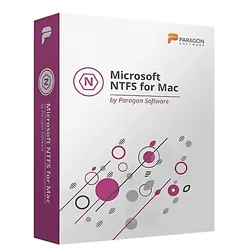
Paragon Microsoft NTFS for Mac 17Paragon Microsoft NTFS für Mac – Voller Zugriff auf Windows-Laufwerke Haben Sie eine Windows-formatierte Festplatte, SSD oder einen USB-Stick und möchten auf Ihrem Mac darauf zugreifen? Mit Microsoft NTFS für Mac von Paragon Software erhalten Sie vollständigen Lese- und Schreibzugriff auf NTFS-Laufwerke, die mit Ihrem Mac verbunden sind. Ganz gleich, ob Sie Dateien schreiben, kopieren, verschieben oder löschen möchten – dieses Tool macht es nahtlos und einfach möglich. Vollständiger Lese- und Schreibzugriff auf NTFS-Volumes macOS unterstützt standardmäßig nur den Lesezugriff auf NTFS-formatierten Laufwerken. Wenn Sie jedoch uneingeschränkten Zugriff benötigen, um Dateien zu bearbeiten oder zu löschen, ist Microsoft NTFS für Mac von Paragon Software die perfekte Lösung. Es sorgt für superschnellen und vollständigen Lese- und Schreibzugriff auf Ihre Windows-Laufwerke, ganz gleich ob es sich um HDDs, SSDs oder USB-Sticks handelt. Nahtlose Nutzererfahrung Wenn Sie mit dem Festplatten-Dienstprogramm von Apple vertraut sind, wird Ihnen die Nutzung von Microsoft NTFS für Mac leichtfallen. Selbst wenn Sie das Tool noch nie benutzt haben, werden Sie es innerhalb weniger Minuten meistern. Die nahtlose Integration und benutzerfreundliche Oberfläche sorgen dafür, dass Sie ohne Unterbrechungen arbeiten können. Vorteile von Microsoft NTFS für Mac Superschnell: Bis zu 6-mal schneller als vergleichbare Lösungen. Einfach zu bedienen: Eine intuitive Benutzeroberfläche, die sich nahtlos in macOS integriert. Kompatibilität: Unterstützt macOS Sequoia und zwei vorherige Versionen. Apple Silicon Ready: Voll kompatibel mit Apple M1, M2 und M3 Technologien. Funktionen von Microsoft NTFS für Mac Schreibgeschütztes Mounten: Sensible Daten ohne Änderungen einsehen. Kein automatisches Mounten: Manuelle Steuerung des Zugriffs auf Volumes. Mounten, Unmounten und Überprüfen von NTFS-Volumes direkt auf Ihrem Mac. Nahtlose Integration mit macOS und dem Apple Festplatten-Dienstprogramm. Unterstützt das Booten von Windows-Installationen auf NTFS-Laufwerken direkt vom Mac aus. Neuheiten Kompatibilität mit Apple Silicon M1, M2 und M3 für zukunftssicheres Arbeiten. Optimierung für macOS Sequoia und zwei ältere Versionen für eine breite Unterstützung. So einfach – Schritt für Schritt zur Installation 1. Installieren Laden Sie Microsoft NTFS für Mac von Paragon Software herunter und installieren Sie es auf Ihrem Mac. 2. Starten Starten Sie Ihren Mac neu. 3. Fertig! NTFS-Laufwerke, die mit Ihrem Mac verbunden sind, werden automatisch gemountet und im Finder angezeigt. Vergleichstabelle: Paragon Microsoft NTFS for Mac 16 vs. Paragon Microsoft NTFS for Mac 17 Funktionen Paragon NTFS for Mac 16 Paragon NTFS for Mac 17 Vollständiger Lese- und Schreibzugriff auf NTFS ✔️ ✔️ Automatisches Mounten von NTFS-Laufwerken ✔️ ✔️ (mit erweiterten Optionen) Kompatibilität mit Apple Silicon (M1, M2) ❌ ✔️ Unterstützte Betriebssysteme bis macOS Sonoma macOS Sierra bis macOS Sequoia Verbesserte Leistung und Geschwindigkeit ❌ ✔️ (bis zu 6x schneller) Volume-Verwaltung (Formatieren, Überprüfen, Reparieren) ✔️ ✔️ (mit verbesserten Optionen) Kompatibilität mit Boot Camp ✔️ ✔️ Kompatibilität mit Software von Drittanbietern (VMware, Parallels) ✔️ ✔️ So aktivieren Sie Ihre Lizenz auf einem anderen Mac Sie können Ihre Lizenz problemlos auf einem anderen Mac-Rechner aktivieren. Folgen Sie diesen einfachen Schritten, um das Produkt erneut zu aktivieren: Beim Licensing Center anmelden: Besuchen Sie das Licensing Center und melden Sie sich mit Ihren Zugangsdaten an. Produkt auswählen: Suchen Sie in der Liste unter „Meine Produkte“ nach dem gewünschten Produkt und klicken Sie darauf. Aktivierte Lizenzen verwalten: Sie sehen eine Übersicht der bisher aktivierten Lizenzen. Wählen Sie die passende Aktivierung und klicken Sie auf „Freigeben“. Freigeben der Lizenz: Dadurch wird die Zuordnung der Lizenz zu Ihrem alten Rechner aufgehoben. Produkt erneut aktivieren: Nach der Freigabe können Sie Ihre Lizenz problemlos auf Ihrem neuen Mac-Rechner aktivieren. Mit diesem einfachen Verfahren können Sie Ihre Lizenz jederzeit auf einem anderen Gerät verwenden, ohne zusätzliche Kosten oder Komplikationen Geeignet für folgende Anwender Dieses Produkt ist ideal für eine Vielzahl von Mac-Nutzern, die auf Windows-NTFS-Laufwerke zugreifen oder Dateien zwischen macOS und Windows teilen möchten: Mac-Anwender, die auf Windows-Laufwerke zugreifen müssen: Nutzer, die regelmäßig externe Festplatten, USB-Sticks oder SSDs verwenden, die mit dem Windows-NTFS-Dateisystem formatiert sind. Unternehmen und Privatpersonen: Perfekt für den Einsatz in gemischten macOS- und Windows-Umgebungen, sowohl für private Nutzer als auch für Unternehmen, die plattformübergreifend arbeiten. Professionelle Anwender: Ideal für IT-Profis, Designer und Entwickler, die häufig zwischen verschiedenen Betriebssystemen wechseln müssen. Nutzer von Apple Boot Camp: Anwende...27,95 €*Versand: 0,00 €Sichere Weiterleitung zum Anbieter
-
Lerncoaching-Praxis, Fachbücher von Torsten NicolaisenLerncoaching eröffnet neue Handlungsoptionen für den pädagogischen Alltag. Es professionalisiert die Interaktion und Kommunikation aufseiten der Lehrenden. Lernprozesse werden aus systemischer Sicht betrachtet und unterstützt. Die Praxis im Lerncoaching zeichnet sich durch ressourcen- und lösungsorientierte Interventionen aus. Mit ihnen werden Lernstrategien entwickelt, Lernblockaden gelöst und die Motivation der Lernenden gestärkt. Das Buch bietet einen praxisorientierten Überblick.29,00 €*Versand: 0,00 €Sichere Weiterleitung zum Anbieter
-
Kann man Windows auch auf einem nicht-NTFS-Dateisystem installieren?
Nein, Windows kann nur auf einem NTFS-Dateisystem installiert werden. Andere Dateisysteme wie FAT32 oder exFAT können für die Systempartition nicht verwendet werden. **
-
Wie kann man den Bluescreen mit dem NTFS-Dateisystem reparieren?
Es gibt mehrere Möglichkeiten, den Bluescreen mit dem NTFS-Dateisystem zu reparieren. Eine Möglichkeit besteht darin, den Computer im abgesicherten Modus zu starten und dann eine Systemwiederherstellung durchzuführen. Eine andere Möglichkeit besteht darin, die Festplatte auf Fehler zu überprüfen und diese zu beheben. Dies kann mit Hilfe des Windows-eigenen Tools CHKDSK oder eines Drittanbieter-Tools erfolgen. Wenn diese Methoden nicht erfolgreich sind, kann es erforderlich sein, das Betriebssystem neu zu installieren. **
-
Wie erstelle ich einen bootfähigen Linux-USB-Stick mit NTFS-Dateisystem?
Um einen bootfähigen Linux-USB-Stick mit NTFS-Dateisystem zu erstellen, benötigst du zuerst eine Linux-Distribution, die NTFS-Unterstützung bietet. Du kannst dann ein Tool wie "UNetbootin" verwenden, um das ISO-Image der Linux-Distribution auf den USB-Stick zu schreiben und dabei das NTFS-Dateisystem auswählen. Stelle sicher, dass der USB-Stick vor dem Schreiben des Images im NTFS-Format formatiert ist. **
-
Wie funktioniert das NTFS-Dateisystem auf Android-Geräten mit USB-Sticks?
NTFS ist ein Dateisystem, das von Windows verwendet wird und normalerweise nicht nativ von Android-Geräten unterstützt wird. Um einen USB-Stick mit NTFS-Dateisystem auf einem Android-Gerät zu verwenden, ist eine zusätzliche App erforderlich, die das NTFS-Dateisystem lesen und schreiben kann. Diese App ermöglicht es dem Android-Gerät, auf den Inhalt des USB-Sticks zuzugreifen und Dateien zu kopieren, zu bearbeiten oder zu löschen. **
Ähnliche Suchbegriffe für NTFS-Dateisystem
-
Systemisches Lerncoaching, Fachbücher von Uwe HameyerDas Buch 'Systemisches Lerncoaching' bietet einen fundierten Einblick in die systemischen Ansätze des Lerncoachings, die sowohl theoretisch als auch praxisnah vermittelt werden. Es beleuchtet zentrale Themen wie Motivation, Stress, Enttäuschung und Leistungsansprüche, die im Coaching-Prozess häufig eine Rolle spielen. Anhand von Fallstudien, praxisnahen Beispielen und anschaulichen Grafiken werden Lernhürden wie ein negatives Selbstbild, Zeitmanagementprobleme und Ängste thematisiert. Das Werk basiert auf dem systemischen Konstruktivismus und integriert bewährte sowie innovative Ansätze, um den Coachees bei der Selbstreflexion und Zielerreichung zu unterstützen. Es richtet sich an Fachkräfte in der Beratungs- und Coachingpraxis sowie an Studierende, die sich mit den Grundlagen des systemischen Lerncoachings vertraut machen möchten. Die verständliche Darstellung der Theorien und deren kritische Reflexion ermöglichen es den Leserinnen und Lesern, die Inhalte sowohl theoretisch zu erfassen als auch praktisch anzuwenden. Die Kombination aus fundiertem Wissen und praxisorientierten Beispielen macht dieses Buch zu einem wertvollen Begleiter für alle, die sich mit systemischen Lösungsansätzen im Lerncoaching auseinandersetzen möchten.34,95 €*Versand: 0,00 €Sichere Weiterleitung zum Anbieter
-
lea.-Lernmaterialien, Fachbücher von Eva Jõger Quante-BrandtDie lea.-Lernmaterialien sind speziell für junge Erwachsene mit geringen Lese- und Schreibfertigkeiten konzipiert. Diese Fachbuchreihe bietet eine umfassende Sammlung von Übungsvorschlägen, die darauf abzielen, die Lese- und Schreibkompetenzen im Kontext der Berufsausbildung zu fördern. Die Materialien sind als Toolbox gestaltet, die Lehrenden ermöglicht, die Inhalte individuell an die unterschiedlichen Kompetenzniveaus der Lernenden anzupassen. Durch die prozessorientierte Herangehensweise wird zu Beginn eine Diagnostik durchgeführt, die gezielte Anknüpfungspunkte zur Verbesserung der schriftsprachlichen Fähigkeiten aufzeigt. Die Lerneinheiten sind so strukturiert, dass sie die Komplexität orthographischer Regeln schrittweise reduzieren und durch praktische Schreibübungen verfestigt werden. Diese Materialien sind ein wertvolles Hilfsmittel für Lehrende, die ihre Unterrichtsmethoden an die Bedürfnisse ihrer Lernenden anpassen möchten.59,90 €*Versand: 0,00 €Sichere Weiterleitung zum Anbieter
-
Lernstrategien fördern, Fachbücher von Pierre-Yves Martin, Torsten NicolaisenDas Fachbuch "Lernstrategien fördern" bietet eine umfassende Einführung in die lernstrategische Kompetenz, die als essenziell für erfolgreiches und selbstreguliertes Lernen gilt. Es beleuchtet die verschiedenen Dimensionen dieser Kompetenz, die kognitive, metakognitive, ressourcenbezogene und motivationale Strategien umfasst. Der Autor, Torsten Nicolaisen, präsentiert aktuelle Forschungsergebnisse und bietet praxisnahe Szenarien zur nachhaltigen Förderung von Lernstrategien in unterschiedlichen Bildungskontexten, einschliesslich Schulen und Hochschulen. Durch detaillierte Modelle und Methoden wird Fachleuten sowie interessierten Laien ein erweitertes Handlungsspektrum zur Unterstützung von Lernprozessen eröffnet. Das Buch zielt darauf ab, nachhaltige Lernkompetenz aufzubauen und zu fördern, was für lebenslanges Lernen von grosser Bedeutung ist.32,00 €*Versand: 0,00 €Sichere Weiterleitung zum Anbieter
-
Welches Dateisystem sollte ich für USB-Sticks oder externe Festplatten verwenden: FAT32, exFAT oder NTFS?
Die Wahl des Dateisystems hängt von verschiedenen Faktoren ab. FAT32 ist das älteste und am weitesten verbreitete Dateisystem, das von den meisten Geräten unterstützt wird, aber es hat eine Dateigrößenbeschränkung von 4 GB. exFAT ist ein moderneres Dateisystem, das keine Dateigrößenbeschränkung hat und von den meisten Geräten unterstützt wird. NTFS ist ein leistungsfähiges Dateisystem, das jedoch nicht von allen Geräten unterstützt wird. Wenn Sie also mit verschiedenen Geräten arbeiten möchten, ist exFAT wahrscheinlich die beste Wahl. **
-
Auf welches Dateisystem sollte ich eine SSD formatieren, exFAT oder NTFS, wenn ich Windows darauf installieren möchte?
Für die Installation von Windows auf einer SSD wird das Dateisystem NTFS empfohlen. NTFS bietet eine bessere Leistung und Stabilität für das Betriebssystem und unterstützt auch Funktionen wie Dateiverschlüsselung und erweiterte Berechtigungen. exFAT hingegen ist eher für den Einsatz auf Wechseldatenträgern wie USB-Sticks oder externen Festplatten geeignet. **
-
Welches Dateisystem?
Das hängt von verschiedenen Faktoren ab, wie zum Beispiel dem Betriebssystem, der Art der Daten und den Anforderungen an Geschwindigkeit und Sicherheit. Für Windows-Systeme wird oft das NTFS-Dateisystem verwendet, während für Linux-Systeme häufig das ext4-Dateisystem verwendet wird. Es gibt jedoch auch andere Dateisysteme wie z.B. FAT32, exFAT oder HFS+ für spezifische Anwendungsfälle. **
-
Kann euer Smarty NTFS?
Ja, Smarty unterstützt das NTFS-Dateisystem. Es kann Dateien und Ordner auf NTFS-formatierten Laufwerken lesen und schreiben. **
* Alle Preise verstehen sich inklusive der gesetzlichen Mehrwertsteuer und ggf. zuzüglich Versandkosten. Die Angebotsinformationen basieren auf den Angaben des jeweiligen Shops und werden über automatisierte Prozesse aktualisiert. Eine Aktualisierung in Echtzeit findet nicht statt, so dass es im Einzelfall zu Abweichungen kommen kann. ** Hinweis: Teile dieses Inhalts wurden von KI erstellt.